
Anaconda安装
下载地址:下载 Anaconda Distribution |蟒蛇
下载完成后,只需要一步一步按照提示安装即可,以下说明安装过程中需要特别注意的步骤
下载完成后,只需要一步一步按照提示安装即可,以下说明安装过程中需要特别注意的步骤
Step1:直接点击next

Step2:点击 I Agree

Step3:选择 ALL users(选择仅个人的话,后面使用可能会报错),然后点击next

Step4:选择anaconda的安装位置
🔔****Tips: 这里建议修改为其他盘,要不然下载的包和创建的环境都在C盘,占用空间,我这里修为为F盘(专门安装软件的盘),后面介绍如何把创建的环境和下载的包都装在自己想装的盘里。

Step5:这里把三个勾全部打上,然后点击Install,anaconda开始安装
- 🔒创建开始菜单
- 🔒base环境以python3.12创建
- 🔒清除包缓存

Step6:安装进行中,等待即可,这一步取决于电脑的性能。

Step6: 点击【Next】——再次点击【Next】

Step7:接着来到最后一步,两个勾取消,不要框选。点击【Finish】
📍到这里anaconda的安装基本完成,接下来要对anaconda进行一些配置

anaconda的基本配置
1、环境变量的配置
电脑设置搜索栏搜索高级系统设置

选择环境变量

系统变量选择path,双击进入

新建环境变量**【根据自己安装的盘,选择对应的盘】**
D:\anaconda3 D:\anaconda3\Scripts D:\anaconda3\Library\bin D:\anaconda3\Library\mingw-w64\bin

在windows菜单栏搜索Anaconda,打开anaconda prompt

输入这行代码,查看版本号,检查是否成功安装
conda --version

Anaconda默认环境保存路径和下载源修改
因为更改环境保存路径和更改下载源都可以在.condarc文件中修改,这里一次性配置完
打开上面的anaconda prompt命令窗口,输入
conda info
没有修改的conda的pkgs和envs均保存在C盘,为了不占用系统盘的空间,我们需要修改保存的位置

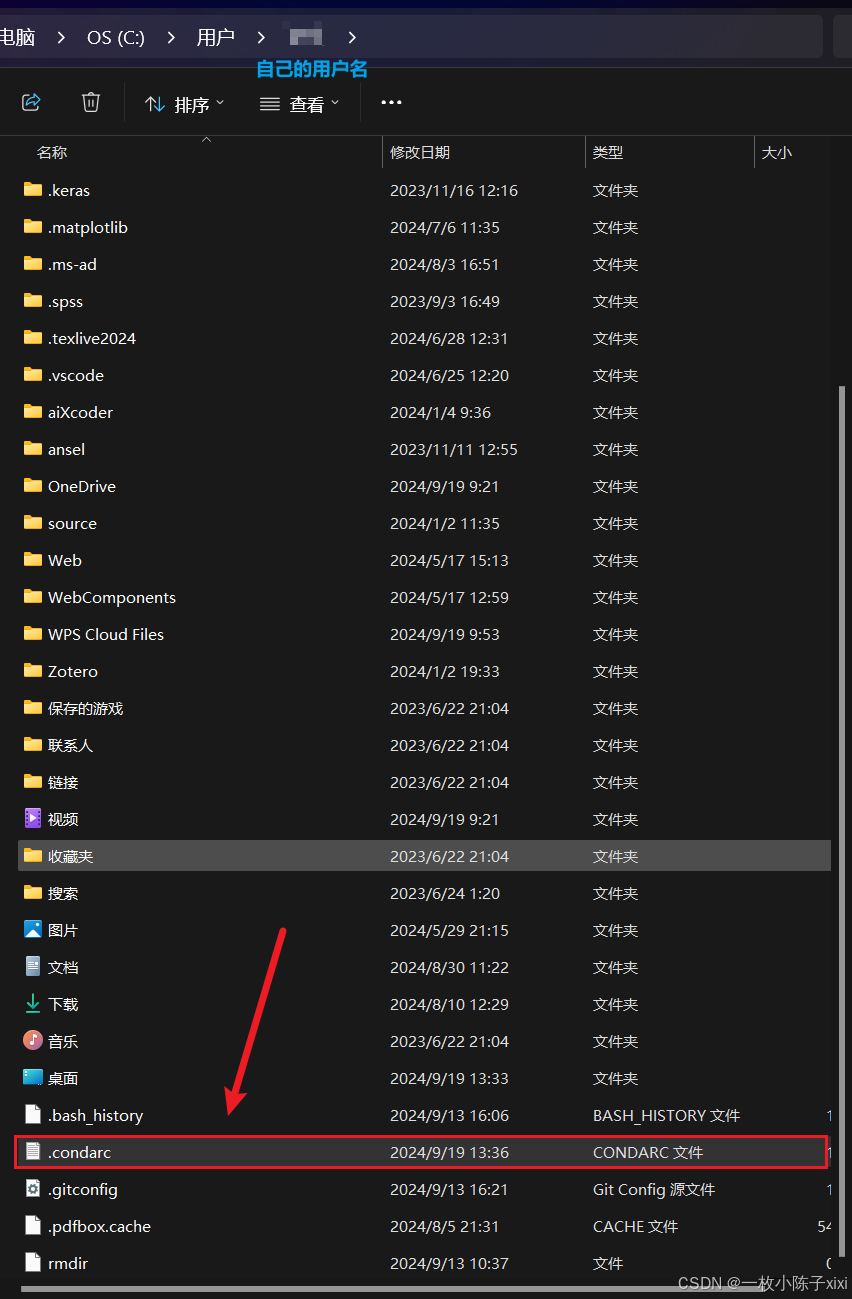
在C盘-用户-用户名,找到.condarc,如果找不到打开anaconda prompt输入以下命令
conda config --set show_channel_urls yes
即可找到,用记事本打开
删除其他的,输入以下指令【注意修改为自己想要安装的盘,我这里修改为F盘】
envs_dirs:
  - F:\Anaconda3\envs
pkgs_dirs:
  - F:\Anaconda3\pkgs

CTRL + S保存
conda镜像源的配置,因为conda很多下载的东西在国外,默认的下载速度往往会很慢,这里建议修改为清华的镜像源,打开anaconda prompt,输入以下指令
default_channels:
  - https://mirrors.sjtug.sjtu.edu.cn/anaconda/pkgs/main
  - https://mirrors.sjtug.sjtu.edu.cn/anaconda/pkgs/r
  - https://mirrors.sjtug.sjtu.edu.cn/anaconda/pkgs/msys2
  - https://mirrors.sjtug.sjtu.edu.cn/anaconda/pkgs/free
  - https://mirrors.sjtug.sjtu.edu.cn/anaconda/pkgs/mro
  - https://mirrors.sjtug.sjtu.edu.cn/anaconda/pkgs/pro
最后我们验证一下上面的内容是否成功配置
conda info
首先pkgs和envs都修改为F盘了
其次我们看镜像源也成功配置
😍这里Anaconda的安装和基本配置已经完成,快去创建一个自己的环境吧!!!!😍
😍具体的指令可以去anaconda官网上学习保存,咱们CSDN也有很多同学总结的指令哦!!😍


pip 永久替换,使用国内源库:
(1)windows环境下: 比如windows账号是 admin
那么建立 admin主目录下的 pip子目录,在此pip子目录下建立pip的配置文件:pip.ini
c:\users\admin\pip\pip.ini
# coding: GBK
[global]
index-url = https://pypi.tuna.tsinghua.edu.cn/simple
[install]
trusted-host = https://pypi.tuna.tsinghua.edu.cn
#清华大学:https://pypi.tuna.tsinghua.edu.cn/simple
#阿里云:http://mirrors.aliyun.com/pypi/simple/
#豆瓣:http://pypi.douban.com/simple/
(2)Linux 环境下:同样比例账号为 admin 则需要建立子目录 \home\admin\pip; 并在此pip目录下建立内容同上的 pip.conf的位置文件。
cd ~
mkdir pip
cd pip
vi pip.ini
#内容同windows环境下。
conda 命令
1.查看所有环节
conda env list
2.创建环境: myevn是环境名称,3.1是python版本
conda create -n myenv python=3.1
3.切换环境
conda activate myenv
4.删除环境
conda remove --name myenv --all
5.克隆环境
conda create --name newname --clone oldname
常用命令: